
Printer drukt niet af of reageert niet: oorzaken en oplossingen in 2026
Een printer die niet reageert is een van de meest frustrerende kantoorproblemen. Of het nu een papierstoring is, lege inkt of een verbindingsprobleem, er is bijna altijd een eenvoudige oplossing die je zelf kunt uitvoeren.
Meest voorkomende oorzaken
- 1.
Printwachtrij staat vast met een mislukte taak die alle volgende opdrachten blokkeert.
- 2.
Lege of bijna lege inktpatronen of toner die de printer weigert te gebruiken.
- 3.
Papierstoring (papier jam) die de printer vergrendelt.
- 4.
Verbindingsprobleem via USB, WiFi of netwerk waardoor de printer niet gevonden wordt.
- 5.
Verouderde of beschadigde stuurprogramma's die communicatie verstoren.
Hoe los je dit op?
Printwachtrij leegmaken
Ga in Windows naar Instellingen > Apparaten > Printers > jouw printer > Printerwachtrij openen. Verwijder alle taken. Herstart daarna de printer en probeer opnieuw. Op Mac: Systeemvoorkeuren > Printers > openstaande taken verwijderen.
Printer en computer opnieuw opstarten
Schakel de printer volledig uit (niet alleen stand-by), wacht 30 seconden en schakel opnieuw in. Start ook de computer opnieuw op. Dit lost in meer dan 50 procent van de gevallen tijdelijke communicatieproblemen op.
Inkt en papier controleren
Controleer inktpatronen via het printerbeheerprogramma. Vervang lege of bijna lege patronen. Zorg dat papier correct in de lade geplaatst is (niet te veel, niet scheef). Verwijder zorgvuldig gestremd papier via de aangegeven toegangspunten in de handleiding.
Printerstuurprogramma opnieuw installeren
Verwijder de printer uit Apparaten en printers, download de nieuwste stuurprogramma van de fabrikant (HP, Canon, Epson) website en installeer opnieuw. Verouderde drivers zijn een veelgemiste oorzaak van printerproblemen na Windows-updates.
WiFi-verbinding herstellen
Als de printer via WiFi verbonden is: print een netwerkconfiguratiepagina via het menu en controleer of de printer het juiste netwerk heeft. Soms helpt het om de printer opnieuw aan het netwerk toe te voegen via de wizard op het display.
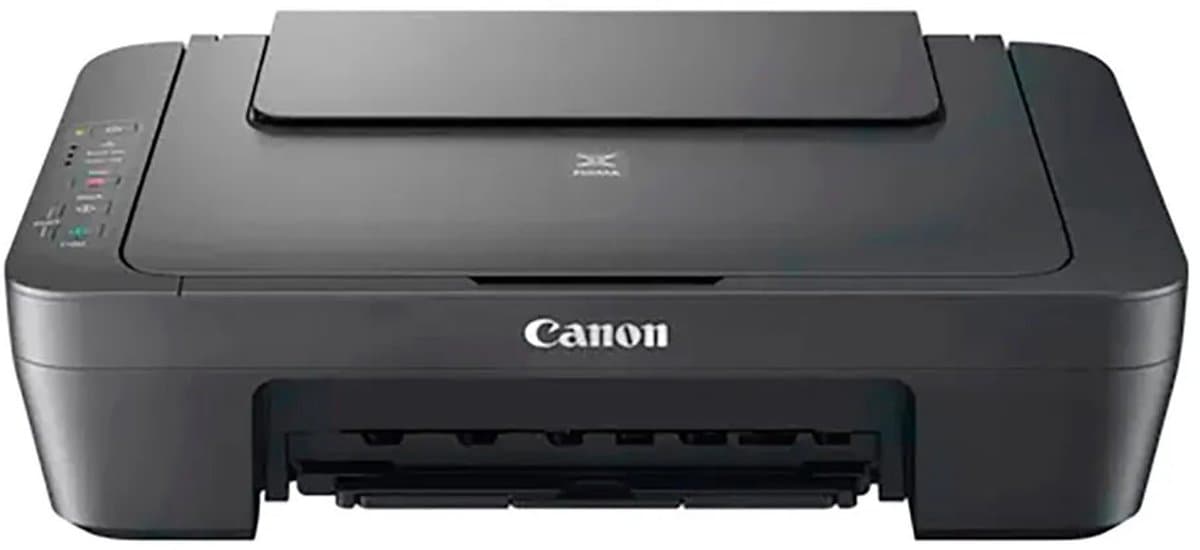
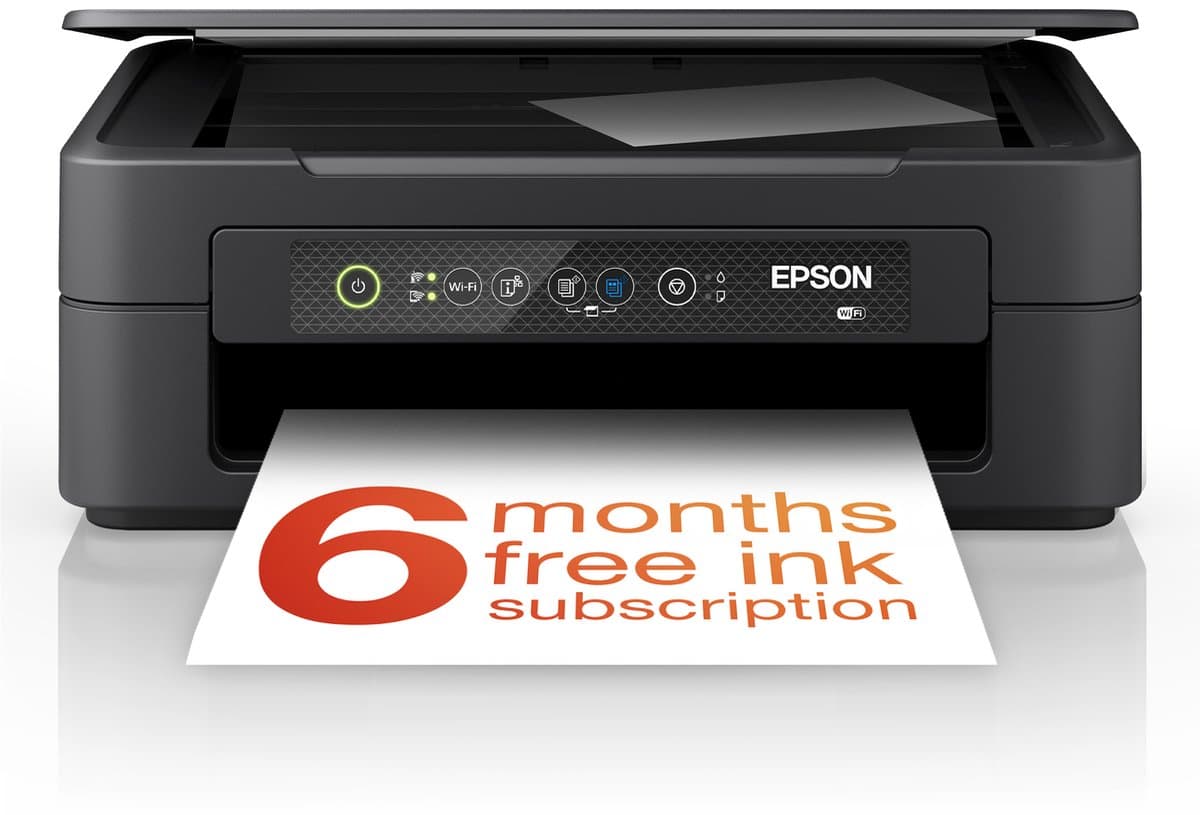
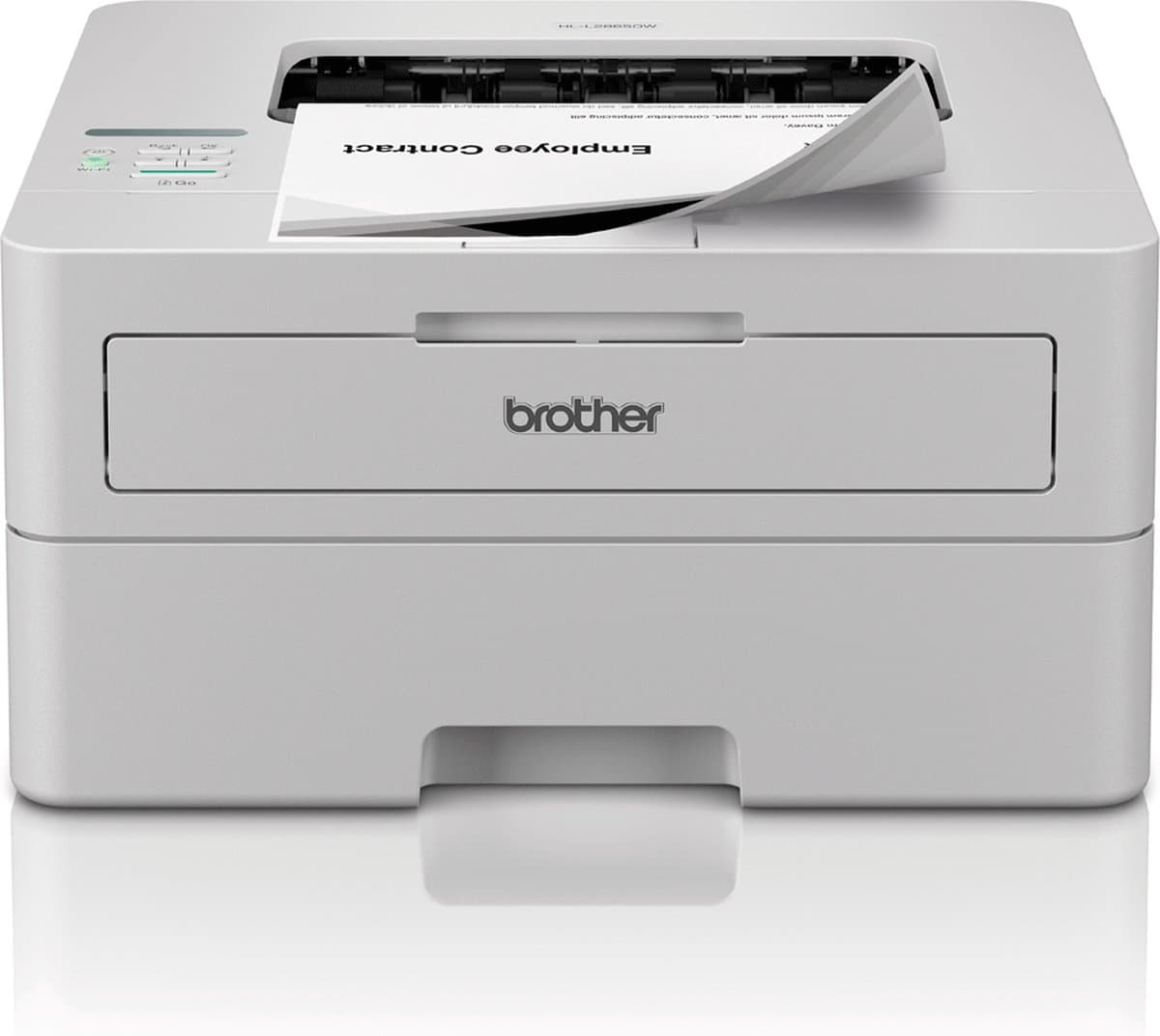
Aanbevolen printers
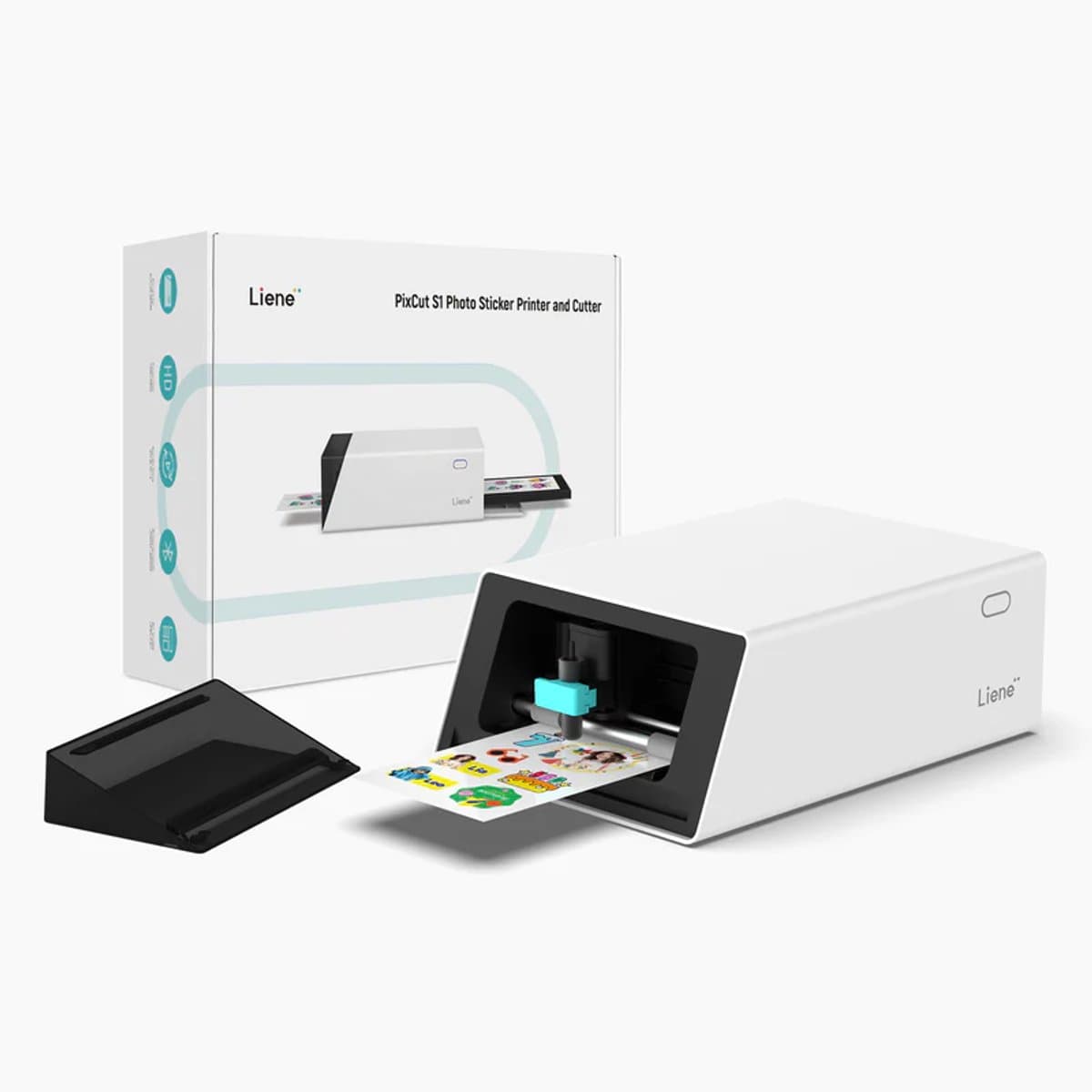
Deze modellen scoren goed specifiek voor dit gebruik.

Veelgestelde vragen
Mijn printer zegt offline, wat doe ik?
Klik op de printer in Apparaten en printers met de rechtermuisknop en kies Printer offline gebruiken uit om de offline-status te wisselen. Herstart printer en computer. Controleer de WiFi-verbinding als het probleem terugkomt.
Inkt is niet leeg maar printer weigert toch te printen?
Sommige printers weigeren te printen als een patroon lager is dan een ingesteld minimumniveau. DRM-beschermde patronen accepteren ook geen bijvulling. Probeer de patroon te resetten of koop een nieuwe.
Hoe verwijder ik een papierstoring zonder schade?
Trek het papier altijd in de richting van het papierpad en nooit dwars. Verwijder kleine stukjes papier met een pincet. Druk nooit te hard en verwijder alle stukjes voor het opnieuw starten.
Hoeveel kost het om een printer te laten repareren?
Printerreparatie kost doorgaans 40 tot 100 euro voor de diagnose en arbeid, exclusief onderdelen. Voor printers onder de 200 euro is vervanging vaak voordeliger dan reparatie.
Inkjetprinter of laserprinter: welke is betrouwbaarder?
Laserprinters hebben minder bewegende onderdelen en minder onderhoud nodig. Ze zijn betrouwbaarder voor regelmatig gebruik. Inkjetprinters zijn goedkoper in aanschaf maar de inkt kan indrogen bij onregelmatig gebruik.
Alle printers vergelijken?
Bekijk alle printers