
Beste smartphone voor oma of opa 2026 — groot scherm, eenvoudig en duidelijk
Een smartphone kopen voor oma of opa is een van de lastigste aankoopbeslissingen — en tegelijk een van de meest impactvolle. De juiste smartphone betekent dat oma via WhatsApp foto's van de kleinkinderen ontvangt, kan videobellen zonder hulp, en haar doktersafspraken bijhoudt in de agenda. De verkeerde smartphone betekent eindeloze telefoontjes voor hulp en frustratie aan beide kanten. De drie meest kritische eisen: groot scherm (minimaal 6,5 inch voor leesbaarheid), luid en helder geluid bij een slechthorende gebruiker, en intuïtieve interface. De iPhone SE (€479) met zijn grote letters en eenvoudige iOS is de beste keuze als de rest van de familie ook iPhone heeft — FaceTime werkt drempelloos. Samsung Galaxy A55 (€350, 6,6 inch groot scherm) is de beste Android-keuze met de Easy Mode die het scherm enorm vereenvoudigt.
Koopadvies voor dit gebruik
Groot scherm en grote letters instellen
Een scherm van 6,5–6,8 inch (diagonaal) is optimaal voor oudere gebruikers: groot genoeg voor comfortabel lezen, klein genoeg om in één hand te houden. Stel na aankoop direct in: Instellingen → Toegankelijkheid → Grotere tekst (zet schuif naar rechts), Vetgedrukte tekst aan, en Schermzoom verhogen. Op Android: Instellingen → Scherm → Lettertypegrootte. Samsung heeft een aparte 'Eenvoudige modus' (Easy Mode) die alleen de meest gebruikte apps toont in grote tegels — ideaal als startpunt.
WhatsApp en videobellen: instellen is de sleutel
De meeste 70+-gebruikers gebruiken hun smartphone primair voor WhatsApp, telefoon en soms foto's. Zet WhatsApp van tevoren in: maak een profielfoto, voeg de belangrijkste contacten toe, en zet 'Meldingen weergeven op vergrendelscherm' aan zodat berichten direct zichtbaar zijn. Videobellen via WhatsApp of FaceTime werkt het makkelijkst als de beller altijd dezelfde stap doet (contact kiezen, videobel-knop). Train de gebruiker met één oefensessie per gebruik — dat is meer waard dan alle functies.
Luid volume en gehoorondersteuning
Smartphones voor oudere gebruikers moeten luid genoeg zijn bij telefoongesprekken en meldingen. Zet het volume meteen op maximaal en test dit bij aankoop. iPhones met Live Listen-functie (via AirPods) versterken geluid van gesprekken direct naar de gehoorapparaten. Android-telefoons werken met gehoorapparaten die Bluetooth ondersteunen (Bluetooth LE Audio of classic). Trilstand als back-up voor meldingen helpt als het gehoor slecht is.
Onze top 3
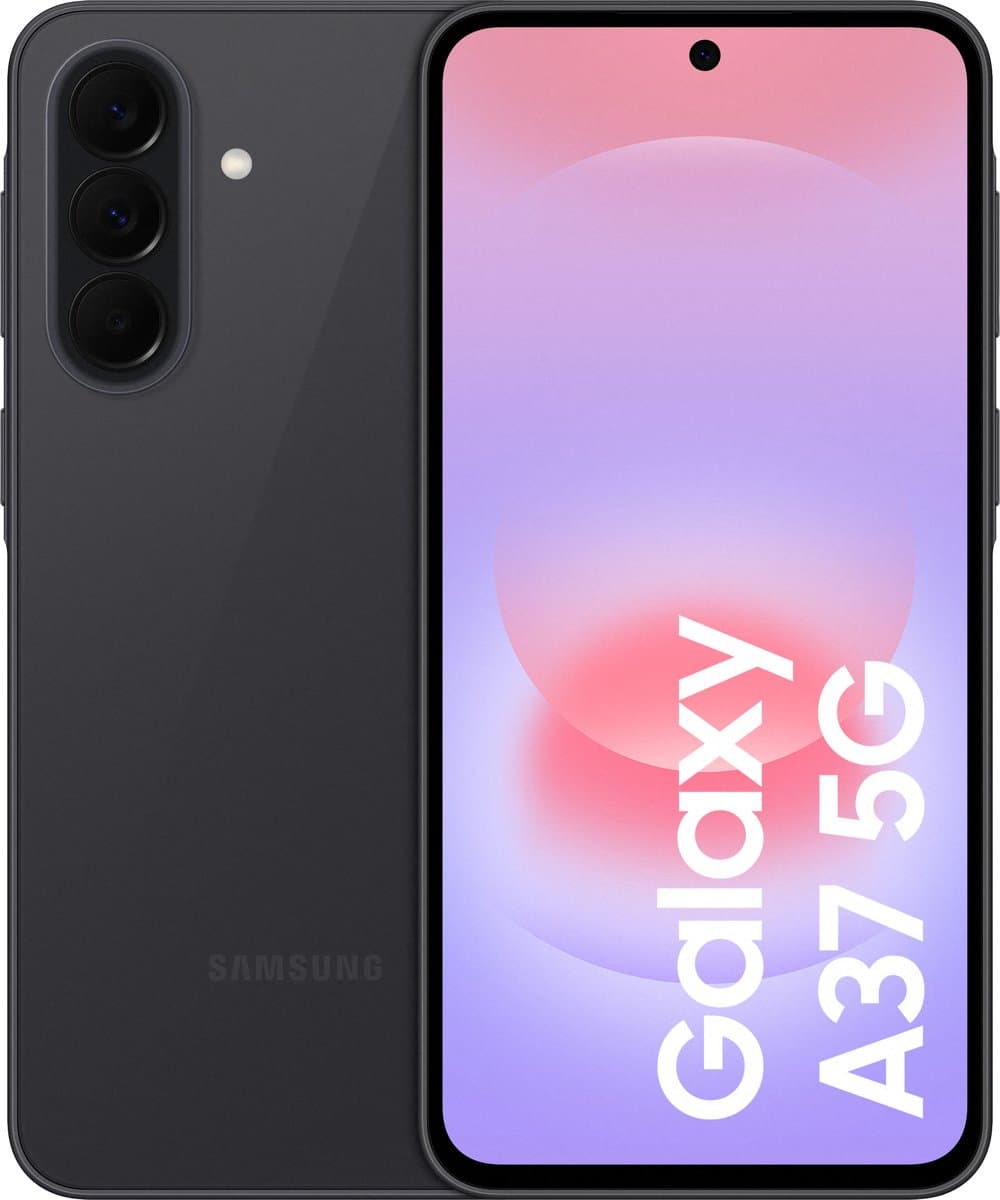
Samsung Galaxy A37 5G – Snel, stijlvol en betrouwbaar De Samsung Galaxy A37 5G is een moderne smartphone die perfect aansluit bij dagelijks gebruik, met een sterke combinatie van snelheid, design en g.
Vanaf € 406,00
Koop voor € 406,00 bij bol.com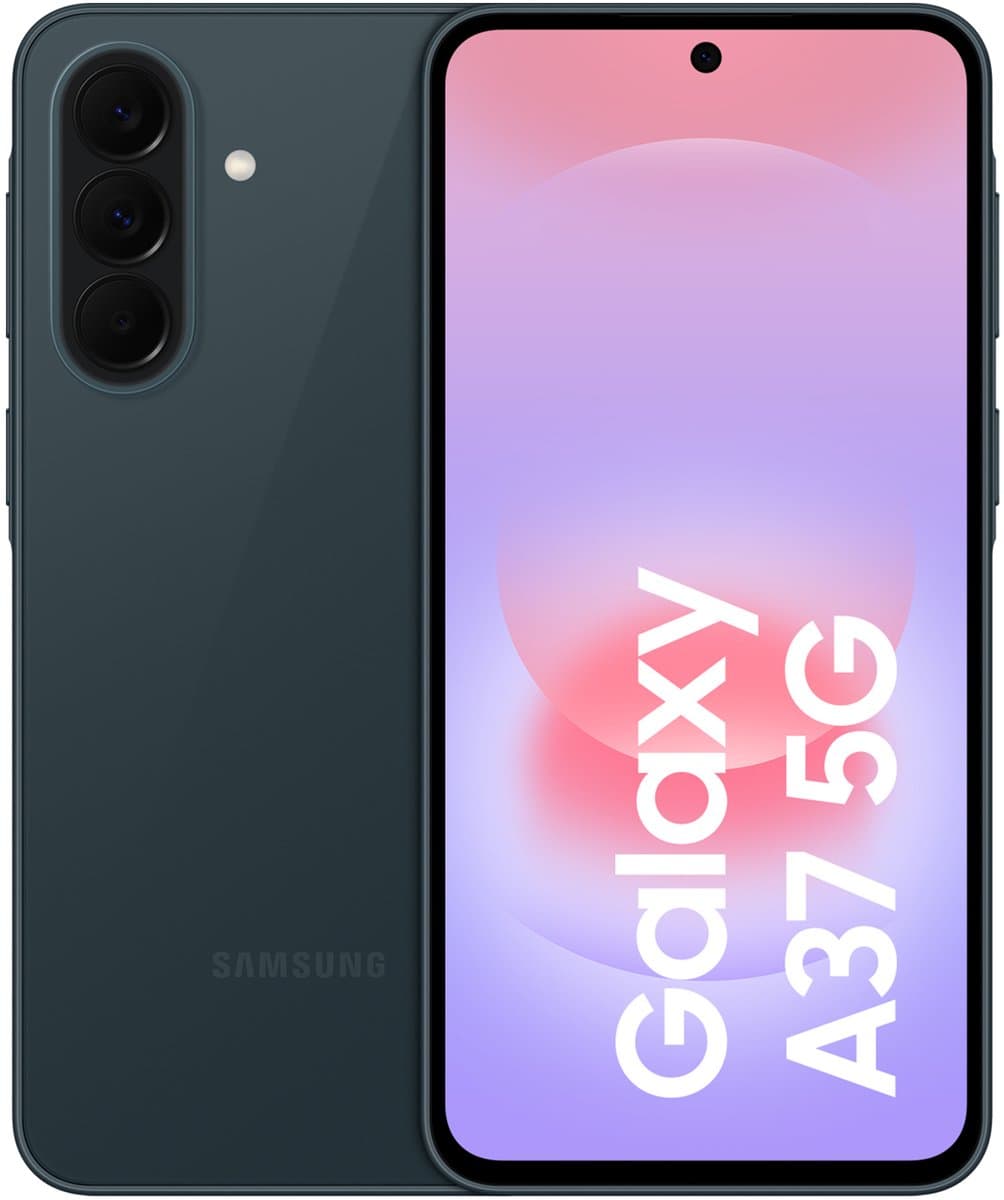
Samsung Galaxy A37 5G – Snel, stijlvol en betrouwbaar De Samsung Galaxy A37 5G is een moderne smartphone die perfect aansluit bij dagelijks gebruik, met een sterke combinatie van snelheid, design en g.
Vanaf € 406,00
Koop voor € 406,00 bij bol.com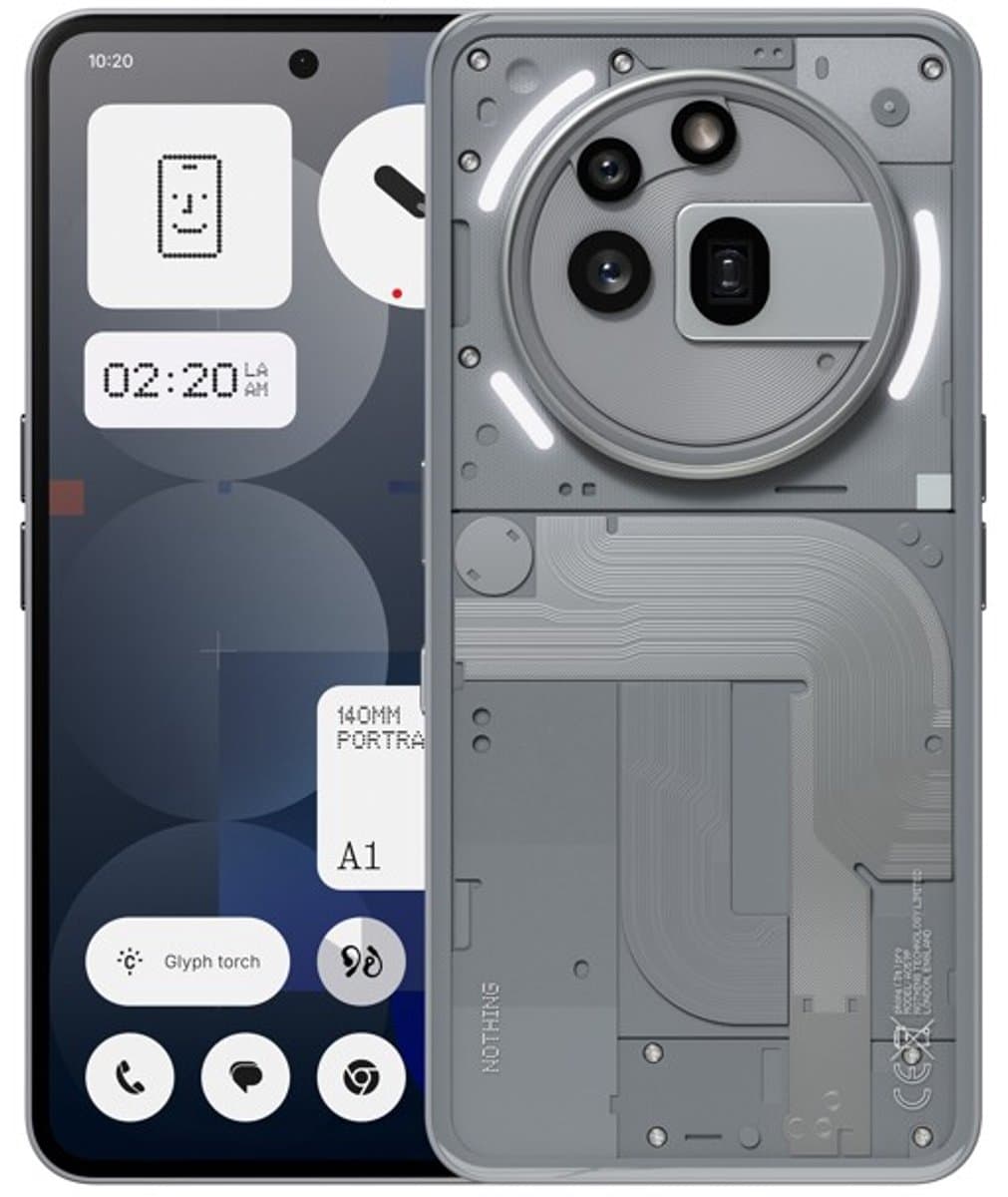
Nothing Phone (3a) Pro – Bewezen Nothing, met een scherp oog voor detail De Nothing Phone (3a) Pro is de voorganger van de 4a Pro, en nog altijd een uitstekende keuze.
Vanaf € 398,00
Koop voor € 398,00 bij bol.comVergelijkingstabel
| # | Product | Score | Prijs | |
|---|---|---|---|---|
| 1 | Samsung Galaxy A37 5G | 10.0 | € 406,00 | Bekijk → |
| 2 | Samsung Galaxy A37 5G | 10.0 | € 406,00 | Bekijk → |
| 3 | Nothing Phone | 10.0 | € 398,00 | Bekijk → |
| 4 | Nothing Phone | 10.0 | € 341,90 | Bekijk → |
| 5 | Nothing Phone | 10.0 | € 269,00 | Bekijk → |
Meer opties (9)
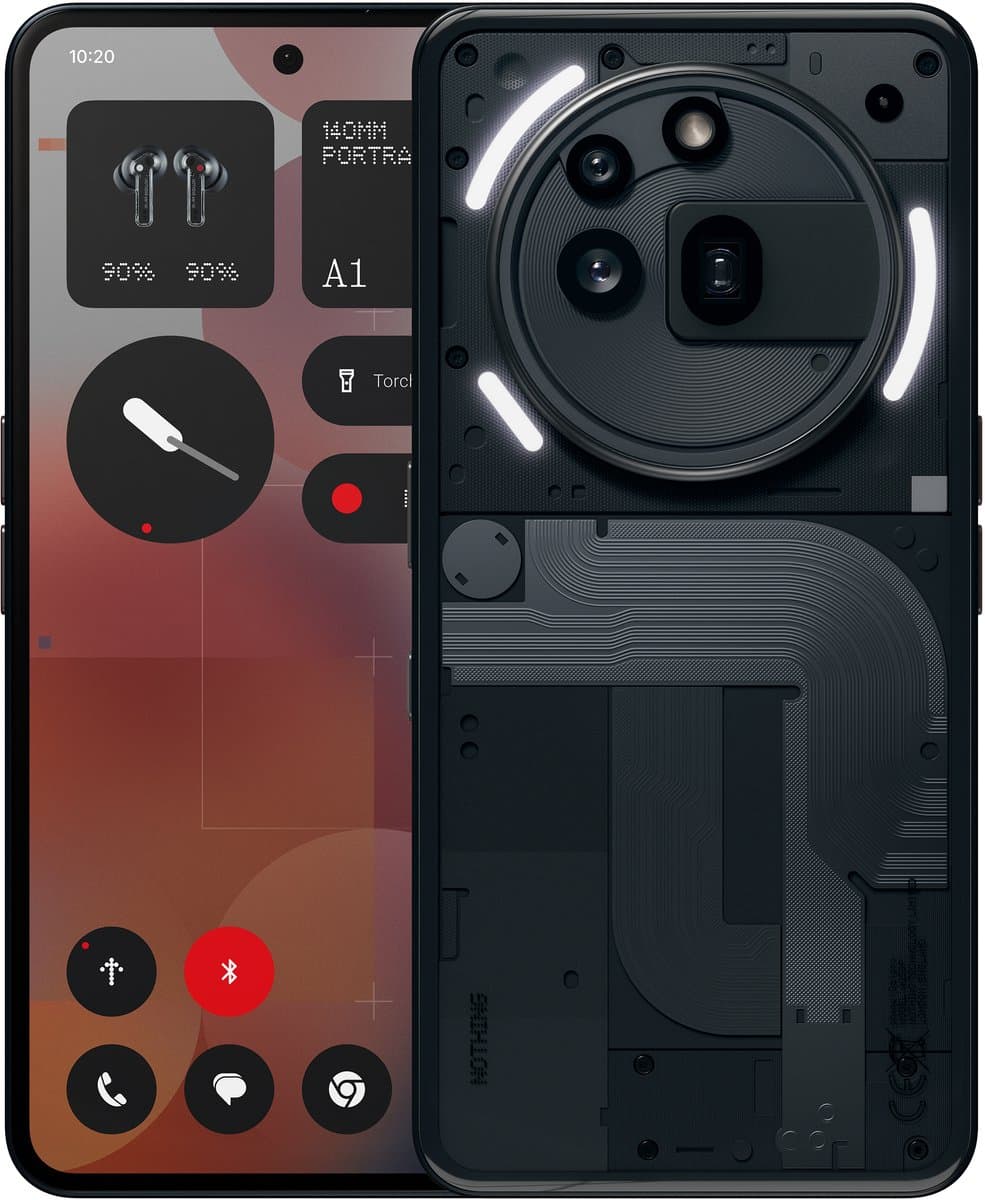
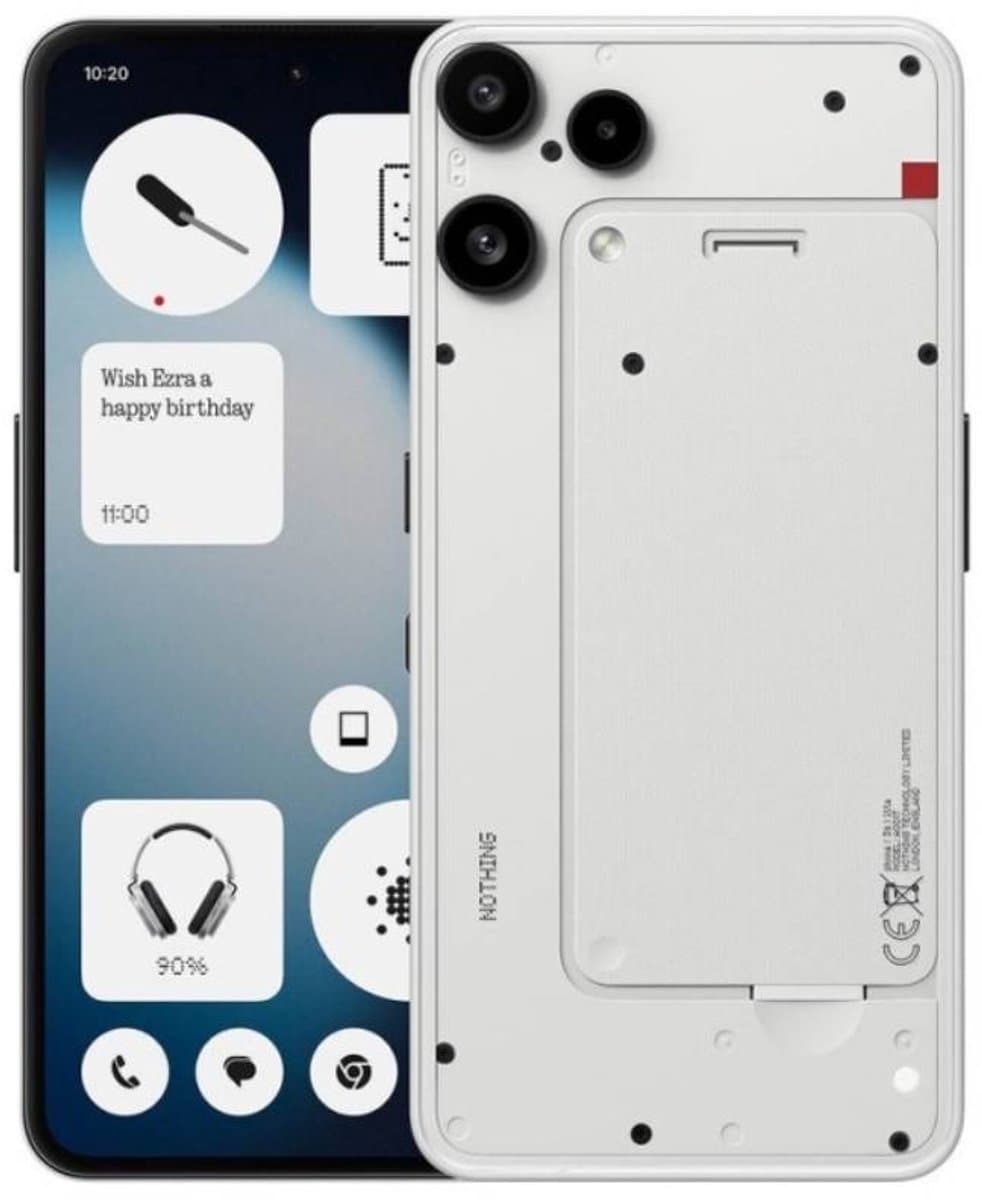
Nothing Phone (3a) Lite - 8GB RAM 256GB - Wit- 6.7" 120Hz AMOLED - 50MP Dual Camera - 5000mAh - 5G
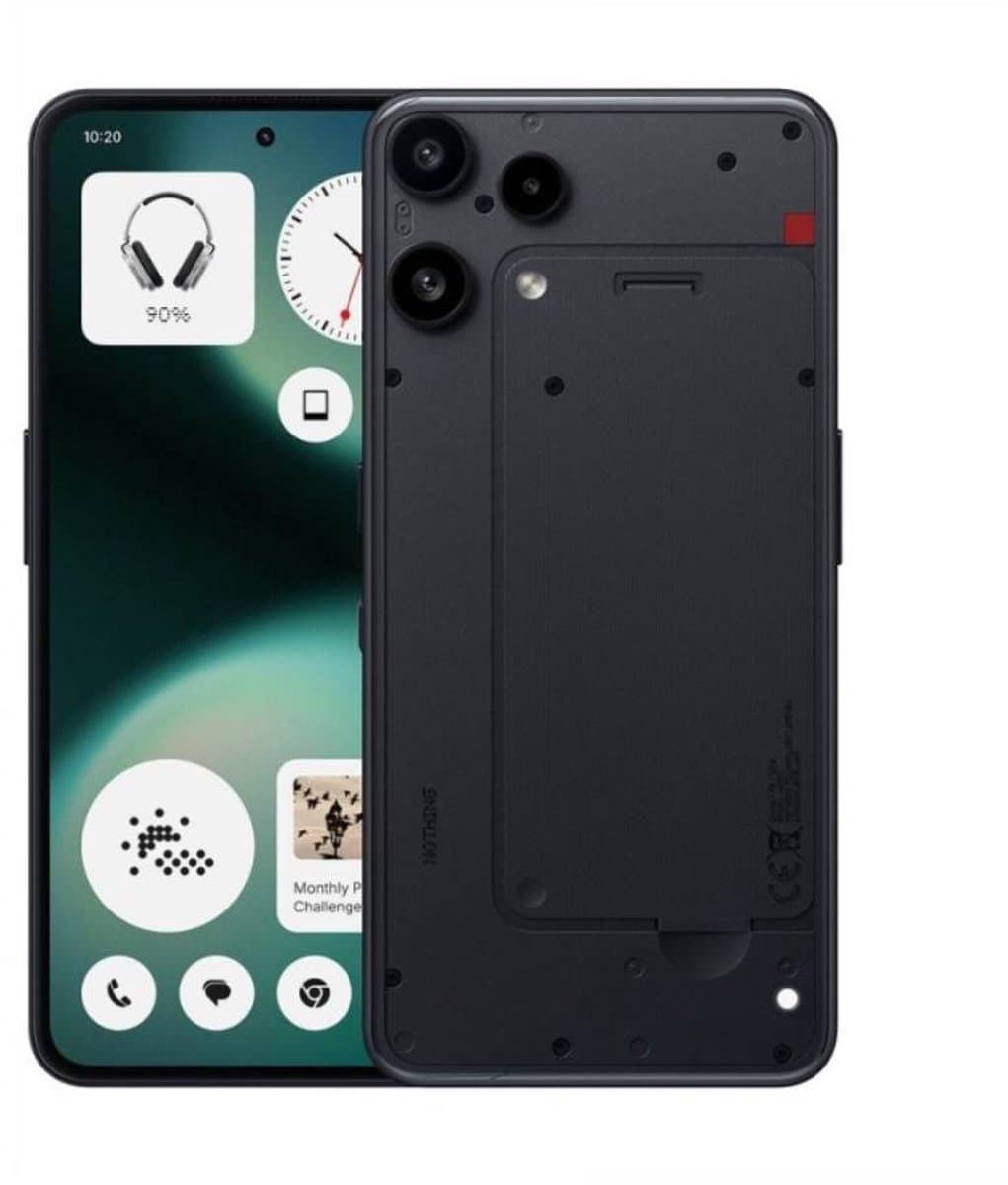
Nothing Phone (3a) Lite - 8GB RAM 256GB - Zwart - 6.7" 120Hz AMOLED - 50MP Dual Camera - 5000mAh - 5G
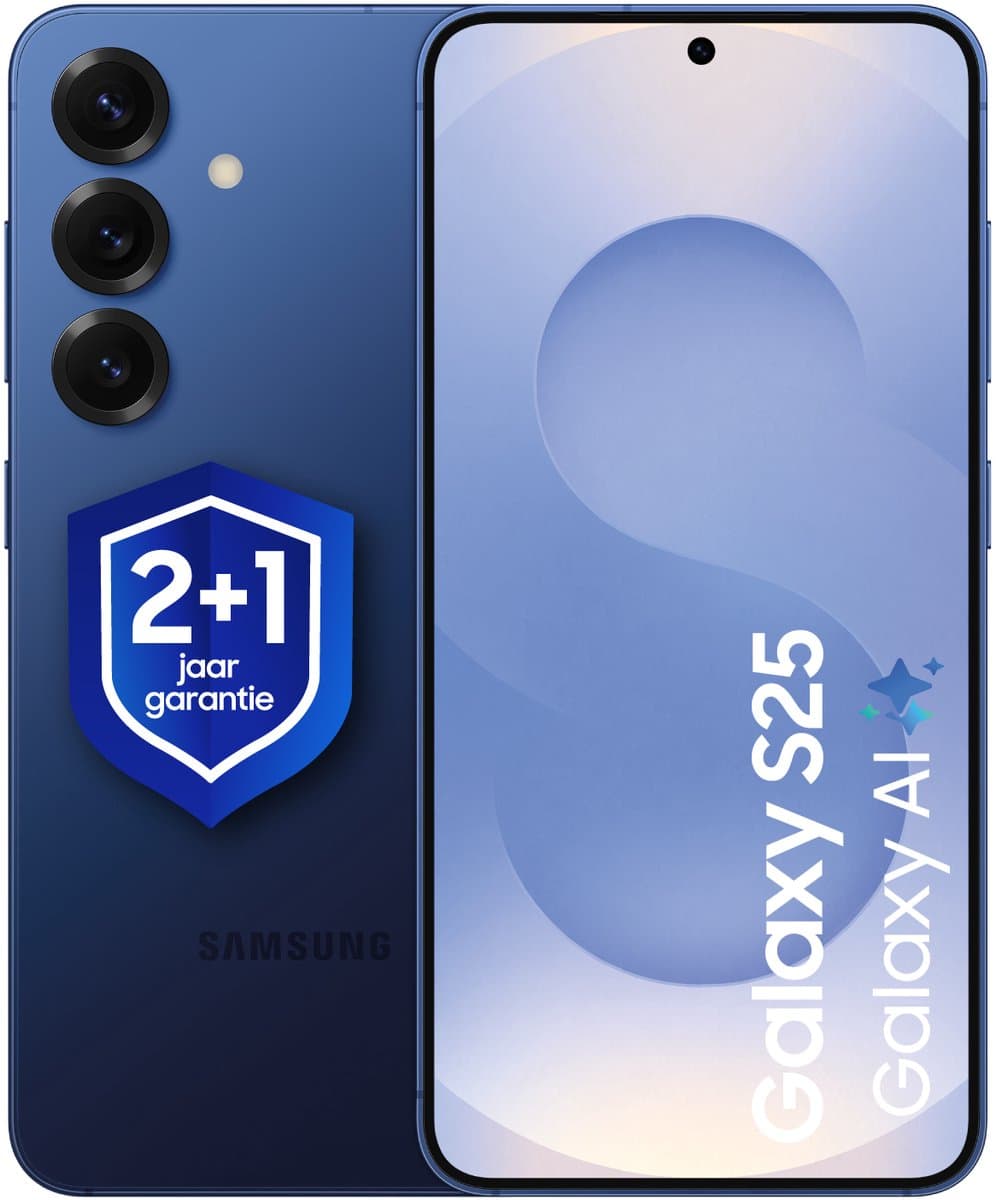
Samsung Galaxy S25 5G - 256GB - Navy + 1 jaar extra garantie
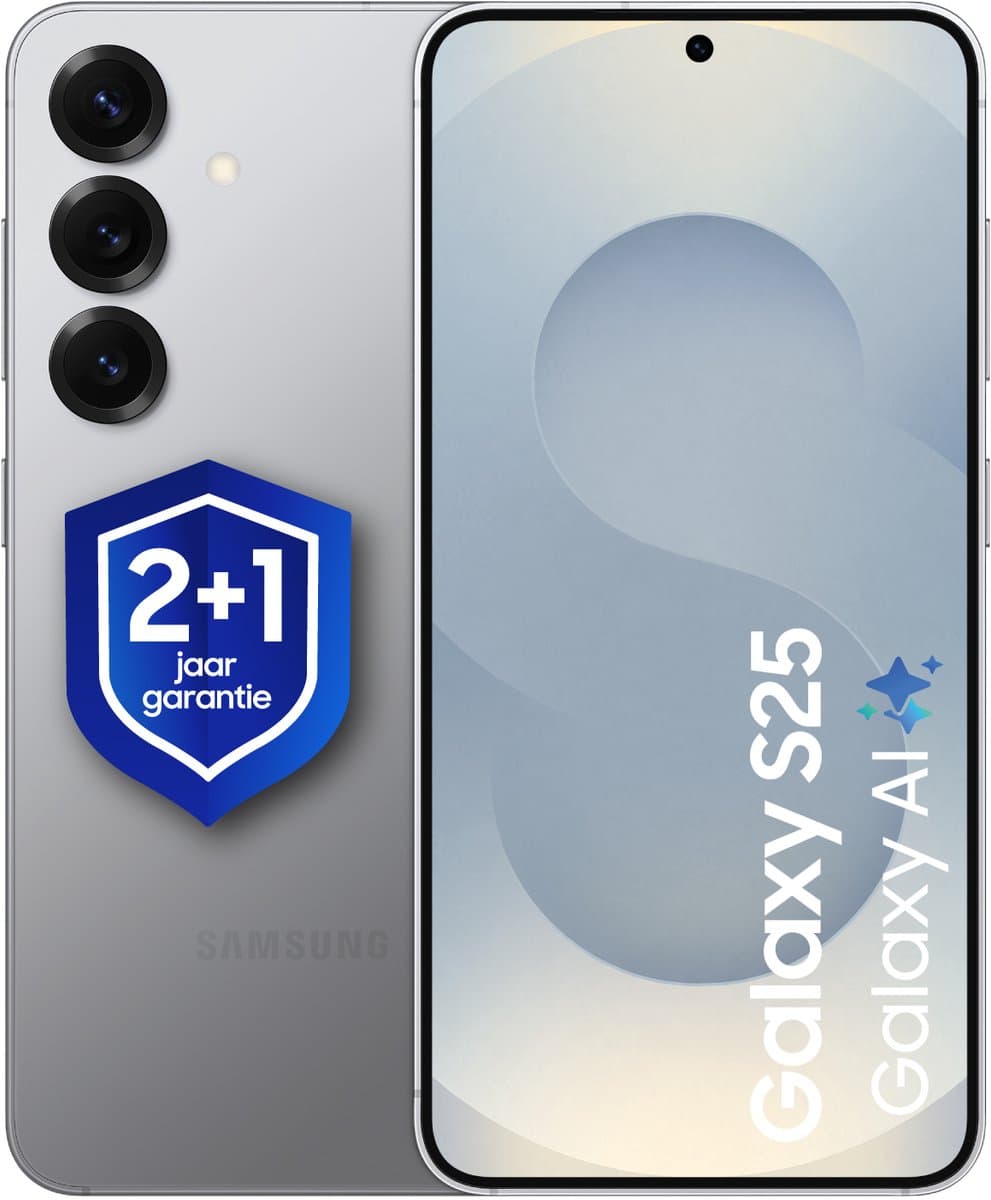
Samsung Galaxy S25 5G - 256GB - Silver Shadow + 1 jaar extra garantie
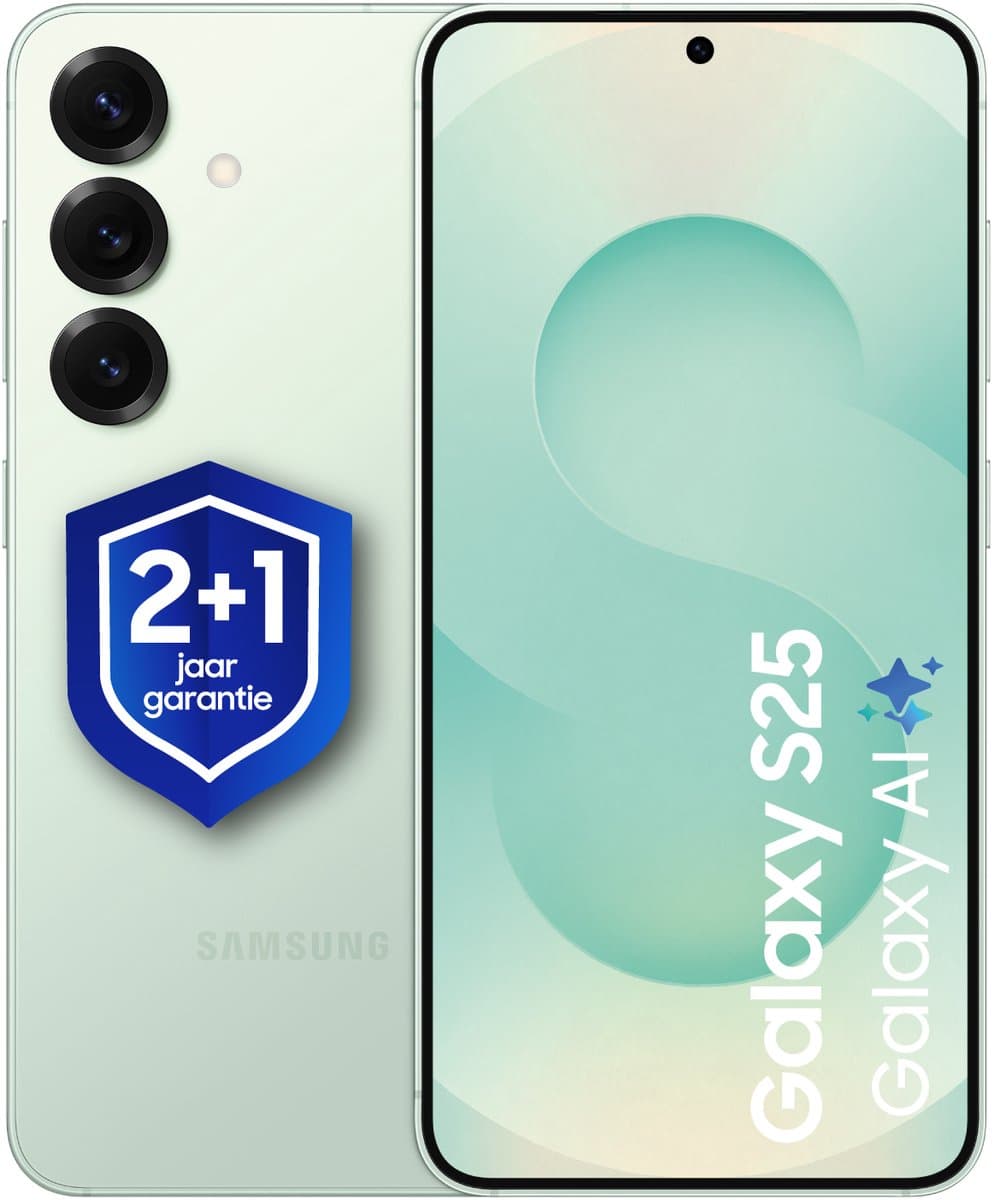
Samsung Galaxy S25 5G - 256GB - Mint + 1 jaar extra garantie
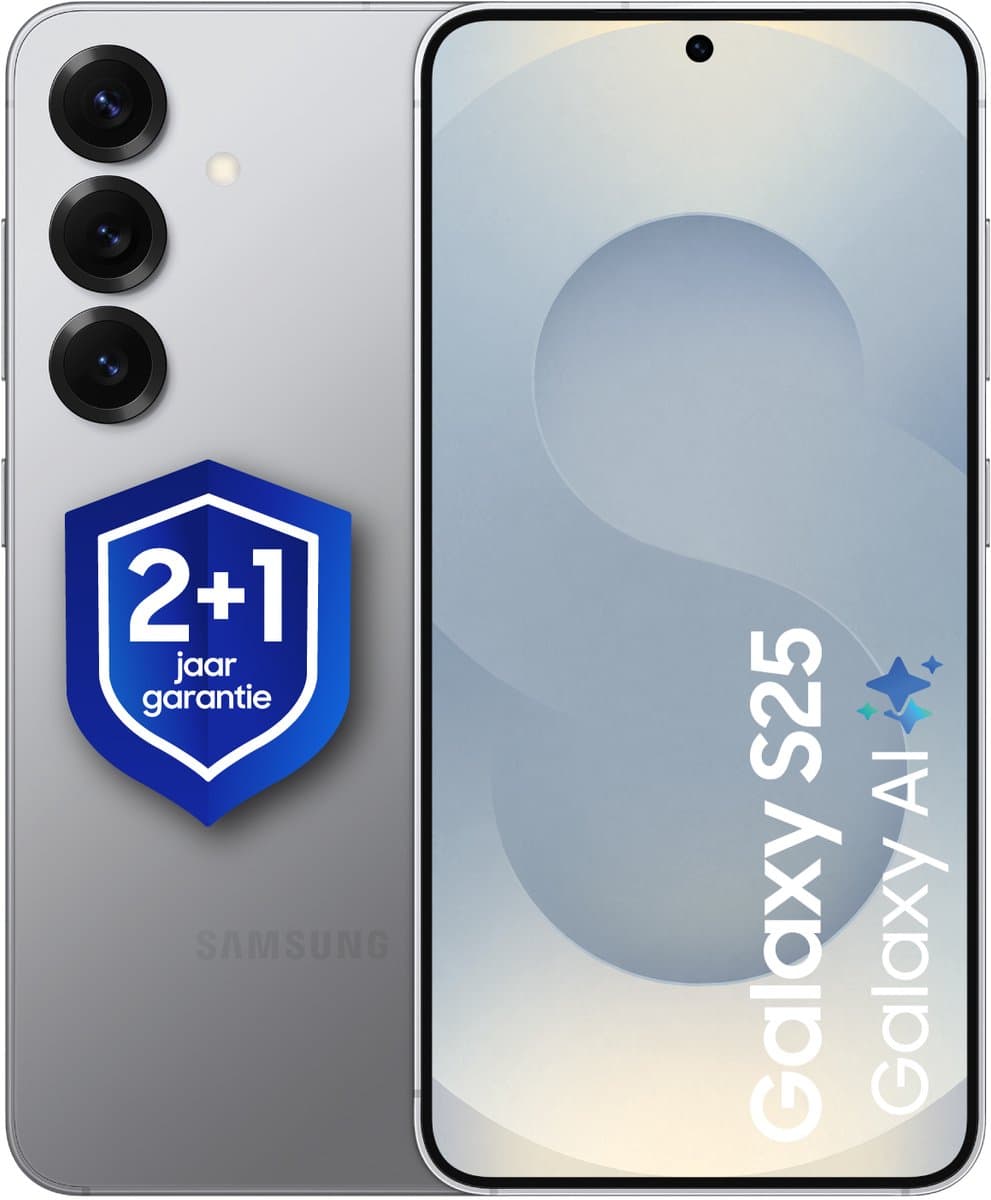
Samsung Galaxy S25 5G - 128GB - Silver Shadow + 1 jaar extra garantie
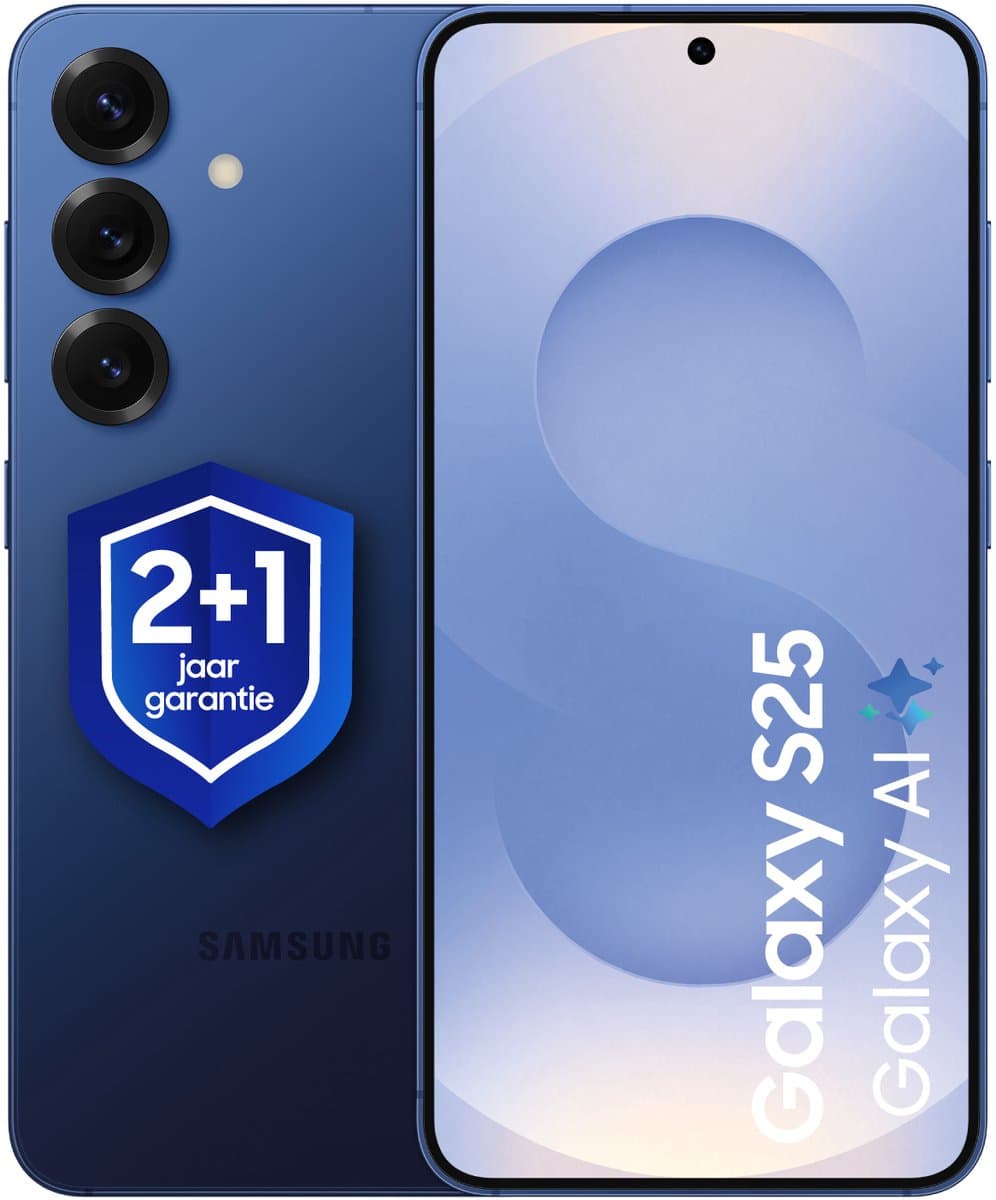
Samsung Galaxy S25 5G - 128GB - Navy + 1 jaar extra garantie
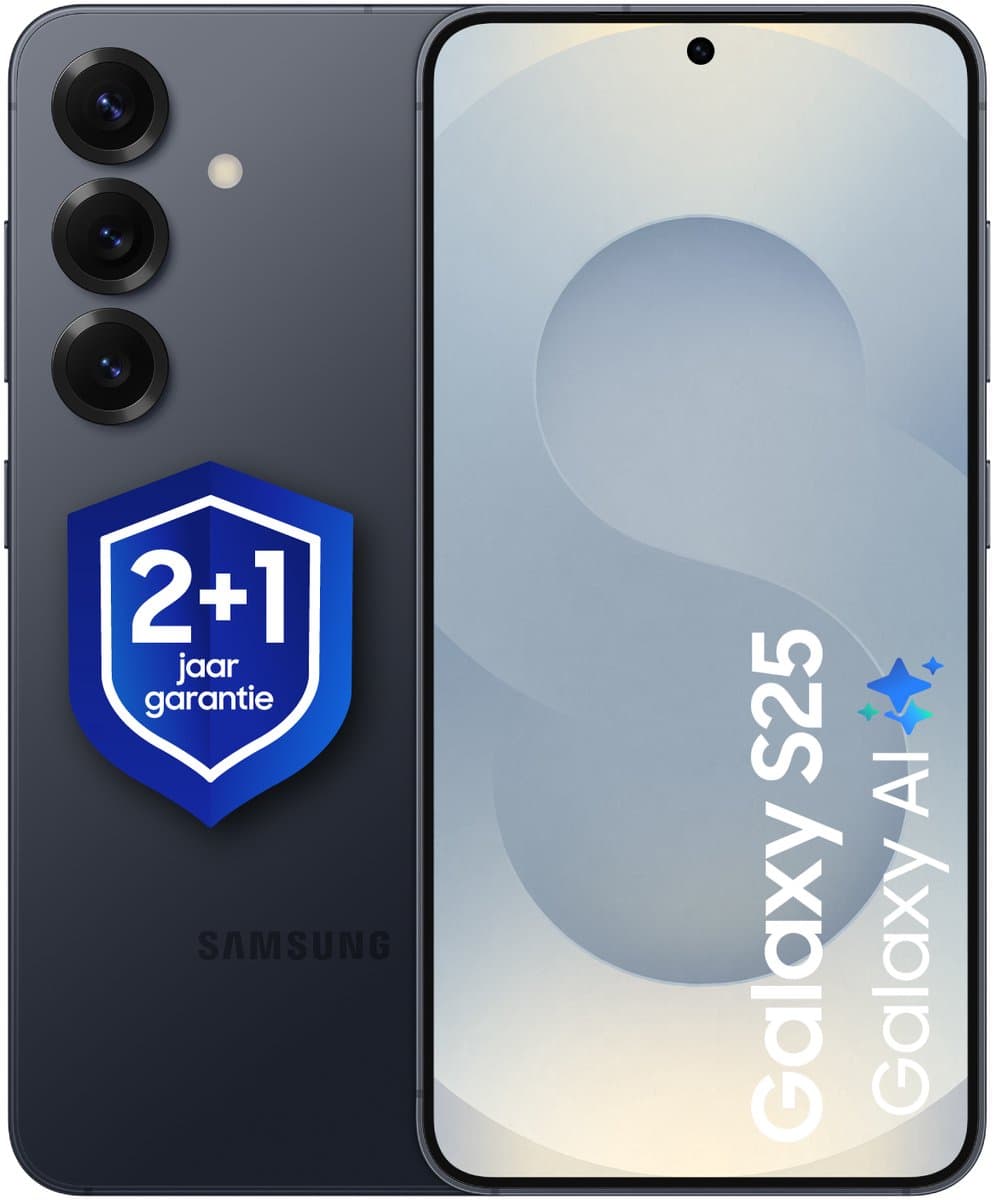
Samsung Galaxy S25 5G - 128GB - Black + 1 jaar extra garantie
Veelgestelde vragen
iPhone of Android voor een ouder familielid?
Als de rest van de familie iPhone heeft: kies ook iPhone — FaceTime werkt direct, AirDrop voor foto's delen is eenvoudig, en jullie kunnen op afstand meekijken via Scherm delen in FaceTime. Als de familie gemengd is: Samsung Galaxy A-serie met Easy Mode is uitstekend. Vermijd merken als Nokia of Doro die speciaal voor ouderen zijn gemaakt — ze zijn te beperkt en hebben slechte kamera's wat frustrerend is als kleinkinderen foto's sturen.
Hoe stel ik een smartphone in voor oma of opa?
Plan een uur in voor de eerste setup: Google/Apple-account aanmaken, WhatsApp installeren en contacten importeren, lettergrootte vergroten, schermhelderheid op maximaal, auto-rotate uitzetten (verwarrend), en de meest gebruikte apps op het home-scherm zetten. Schrijf een korte A4-spiekbrief met de 5 meest gebruikte stappen (foto maken, WhatsApp bericht sturen, meldingen wegvegen). Laat dit lamineren — dat is meer waard dan welke tutorial ook.